

上周组会答辩前,我对着空白 PPT 模板坐了 3 小时:文献综述的图表怎么排版?答辩 PPT 的逻辑怎么串?导师要的 “学术感 + 清晰感” 怎么平衡?直到同门丢来一个链接 ——paperxie 的 AI PPT 生成器,2 小时后我拿着排版工整的答辩 PPT 进了会议室,导师说 “这次 PPT 的逻辑比你上次写的综述还清楚”。
作为一个曾把 “PPT 排版” 当噩梦的研究生,我实测了 paperxie AI PPT 的全流程,发现它不是 “一键生成的懒人工具”,更像一个 “懂学术场景的排版助理”:能帮你把文字、图表、逻辑快速落地成符合学术规范的 PPT,同时留出调整空间。今天结合自己的答辩 PPT 制作经历,聊聊这个工具的 “实用打开方式”,以及如何用它既省时间又不丢专业度。
官网地址:点击直达
一、为什么学术 PPT 是 “研究生第二道坎”?我们的痛点它刚好能接
写论文已经够费脑,做 PPT 的痛苦往往被忽略:
- 逻辑乱:把 8000 字的文献综述浓缩成 15 页 PPT,经常 “前言不搭后语”,导师看了说 “不知道你想讲什么”;
- 排版丑:表格挤成一团、图表配色辣眼、字体大小忽大忽小,明明是学术内容,看起来像 “小学生汇报”;
- 耗时久:调一个图表的位置花半小时,改字体格式耗 1 小时,答辩前熬夜改 PPT 是常态。
而 paperxie AI PPT 生成器,刚好对着这些痛点 “精准投喂”—— 它的核心不是 “替你写内容”,而是 “帮你把已有的内容高效变成专业 PPT”。
二、paperxie AI PPT:学术场景下的 “4 步出稿流程”
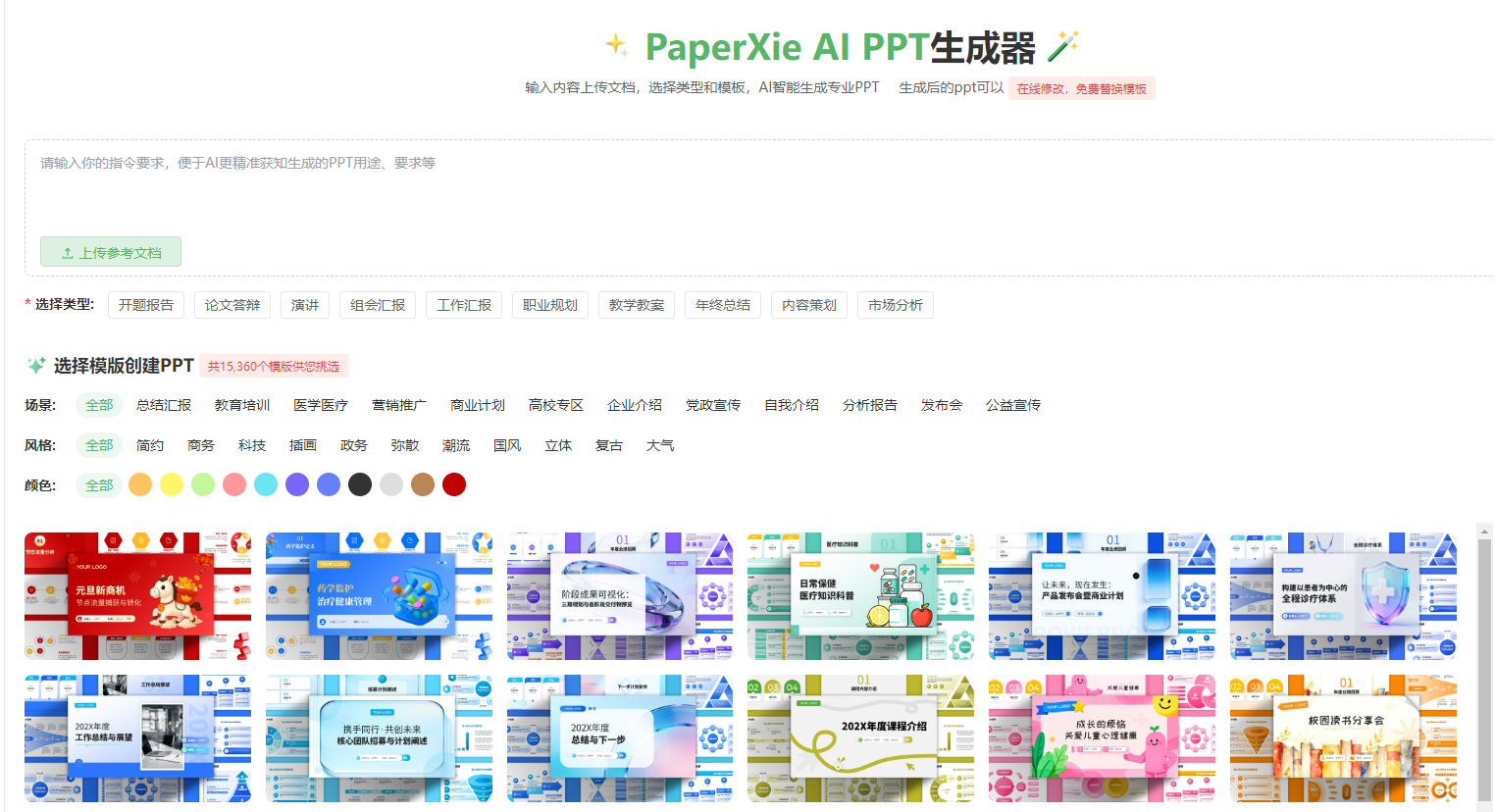
我用它做 “数字普惠金融对河南农村消费的影响” 答辩 PPT 时,全程只花了 2 小时,步骤其实很简单:
1. 第一步:“喂内容”—— 用已有文档精准定方向
打开 paperxie AI PPT 页面,第一步是 “输入指令或上传文档”。这里的关键是不要只写 “帮我做个答辩 PPT”,而是把你的核心需求说清楚:
- 我上传了文献综述的 Word 文档(包含摘要、研究框架、实证结果);
- 在指令框里补充:“用途:硕士文献综述答辩 PPT;要求:逻辑清晰,突出研究框架和实证结论;页数:15 页左右”。
上传文档后,工具会自动识别内容的 “核心模块”—— 比如我的文档被拆成了 “研究背景、理论框架、实证结果、研究缺口”4 个部分,避免了我手动复制粘贴的麻烦。
2. 第二步:“选类型”—— 匹配学术场景的 PPT 模板
paperxie 的 “选择类型” 里,专门有 “开题报告、论文答辩” 等学术场景选项,这是我觉得最实用的点:
- 我选了 “论文答辩” 类型,工具自动过滤了 “活泼、潮流” 等不适合学术场景的风格;
- 场景选 “高校专区”,模板库直接跳出了 “简约商务、科技风” 等符合答辩要求的样式(没有花里胡哨的动画,避免答辩时分散评委注意力)。
这里要注意:不要选 “太花哨” 的模板—— 我一开始选了 “插画风”,工具提示 “论文答辩建议选择简约 / 商务风格,更显专业”,后来换成 “简约蓝白” 模板,导师看了说 “这个风格很适合学术汇报”。
3. 第三步:“定细节”—— 用风格 / 颜色适配你的内容
选好类型后,还能细化 “风格、颜色”:
- 风格我选了 “简约 + 大气”,避免页面太拥挤;
- 颜色选了 “蓝色 + 浅绿”(和我实证图表的配色一致,整体视觉更统一)。
工具的模板库有 1536 个样式,但学术场景下其实 “简约 = 专业”——paperxie 的分类功能帮我省去了在几百个模板里挑的时间,直接锁定符合要求的选项。
4. 第四步:“生成 + 微调”——10 分钟出初稿,1 小时改细节
点击 “生成” 后,10 分钟就拿到了 PPT 初稿:
- 它自动把我的研究框架做成了 “流程图”,把实证结果的表格改成了 “可视化柱状图”(比我 Word 里的纯表格清晰多了);
- 每页的标题都提炼了核心内容,比如 “实证结果” 页的标题是 “数字普惠金融对不同收入家庭的消费影响差异”,直接点出重点。
我只做了 2 处微调:
- 把 “研究背景” 页的文字精简了 20%(工具生成的内容有点多);
- 把实证图表的坐标轴标签放大了 1 号(方便评委看清楚)。
这里的关键是:工具生成的是 “初稿”,不是 “终稿”—— 但它已经帮你把 “排版、逻辑、可视化” 的基础做好了,微调比从零开始做快 10 倍。
三、paperxie AI PPT 的 “隐藏优势”:学术场景的细节适配
除了流程快,它还有几个 “懂学术的细节” 让我很惊喜:
1. 自动匹配学术 PPT 的 “逻辑结构”
学术答辩 PPT 的逻辑通常是 “背景→问题→方法→结果→结论”,paperxie 生成的初稿刚好是这个顺序:
- 第 1 页:标题 + 姓名 + 导师(答辩必备);
- 第 2-3 页:研究背景 + 文献缺口(讲清楚 “为什么做这个研究”);
- 第 4-6 页:理论框架 + 研究方法(体现学术严谨性);
- 第 7-10 页:实证结果 + 可视化图表(评委最关注的部分);
- 第 11-12 页:研究结论 + 不足(展示思考深度)。
不用自己想 “每一页放什么”,工具已经帮你踩中了学术汇报的逻辑点。
2. 图表自动可视化,不用手动调格式
我 Word 里的实证表格是 “纯文字 + 数字”,paperxie 自动把它改成了 “分组柱状图”,还标注了 “显著性水平 * p<0.05”—— 这是学术汇报里必须有的细节,工具直接帮我做好了,不用再打开 Excel 重新做图。
3. 支持在线编辑,不用下载软件
生成的 PPT 可以直接在线编辑,比如我想调整某页的文字位置,直接在页面上拖拽就行;改完后可以导出 PPTX 格式,和本地软件做的 PPT 完全兼容。
四、用 AI 做学术 PPT 的 “底线”:专业度永远是核心
有人可能会问:“用 AI 做 PPT 会不会显得不认真?” 其实关键在于 “你怎么用”:
- 内容必须是自己的:paperxie 只是帮你排版,PPT 里的研究框架、实证结果都是你自己的成果;
- 细节必须自己把关:比如图表的显著性标注、文字的精简程度,这些是体现学术素养的地方,必须自己核对;
- 风格必须适配场景:答辩 PPT 要 “专业、清晰”,不要用太花哨的模板,paperxie 的分类功能刚好帮你规避了这个坑。
五、总结:paperxie 是 “PPT 效率放大器”,不是 “偷懒神器”
用 paperxie 做答辩 PPT 的经历让我明白:学术 PPT 的核心不是 “排版多好看”,而是 “能不能清晰传递你的研究价值”。这个工具的作用,是帮你把 “排版、可视化” 这些体力活做快,让你有更多时间去准备答辩的内容(比如练习讲稿、梳理逻辑)。
如果你的答辩 PPT 还卡在 “排版乱、逻辑散” 的阶段,不妨试试这个工具,但记住:它是你的 “PPT 搭子”,不是 “PPT 替身”—— 真正让评委记住的,永远是你的研究本身。