


当你在论文里放了一张 “Excel 默认样式柱状图”,被导师批注 “不够专业”;当你想画实验流程图却连 Visio 都不会装;当医学机制图、工程示意图的复杂元素让你无从下手 ——paperxie 的科研绘图功能,正在把 “学术图表绘制” 从 “技能壁垒” 变成 “填空式操作”。
对科研人来说,“图表可视化” 是论文加分的关键:清晰的流程图能帮审稿人快速看懂研究逻辑,专业的机制图能提升论文的学术质感,精准的工程图能让数据论证更直观。但传统绘图工具要么操作复杂(如 AutoCAD),要么样式单一(如 Excel),而 paperxie 的科研绘图功能,恰好踩中了 “低门槛 + 高适配” 的需求痛点。
官网地址: https://www.paperxie.cn/drawing
一、两大分类:覆盖从 “基础汇报” 到 “专业科研” 的图表需求
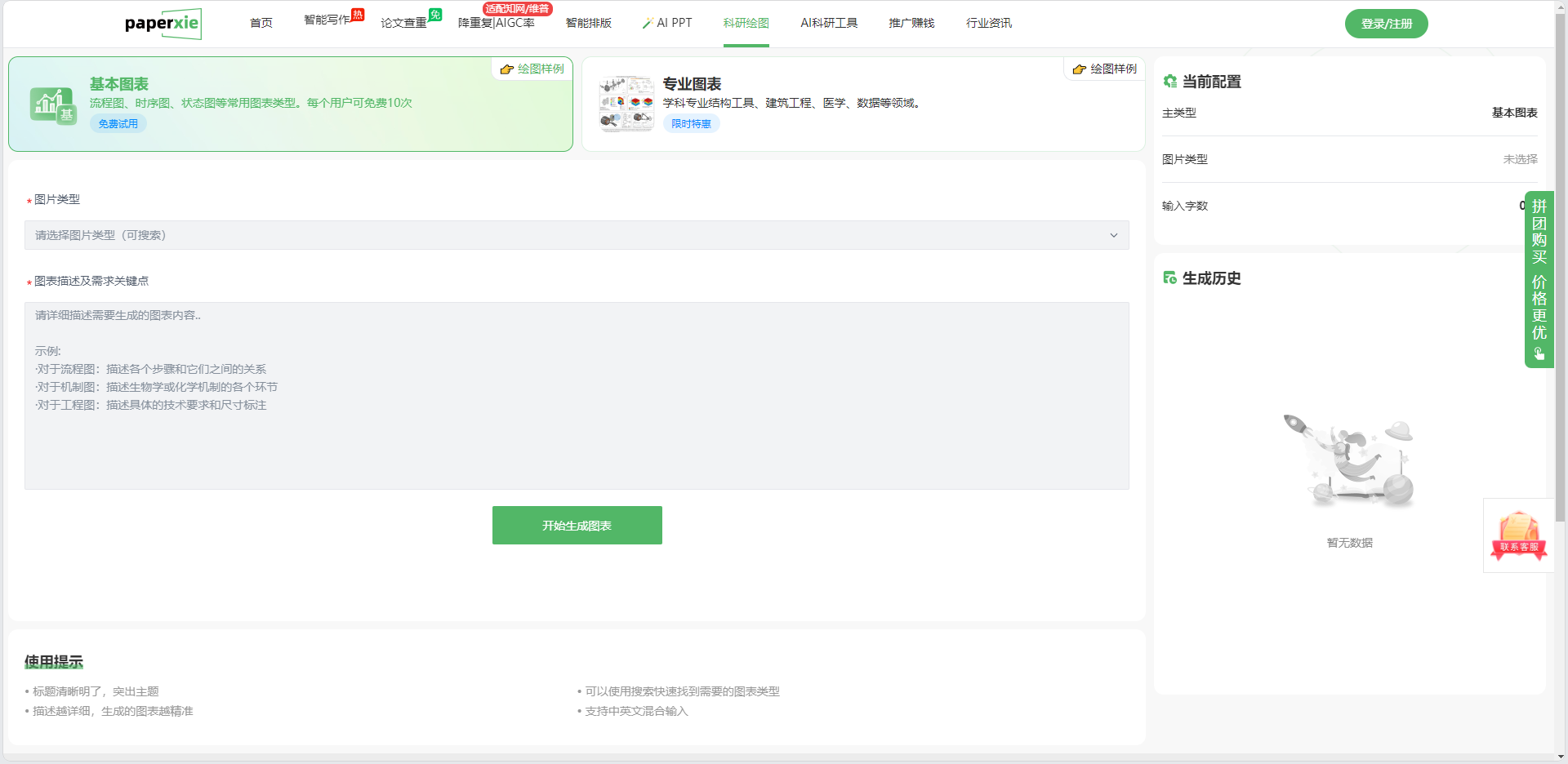
打开 paperxie 的科研绘图页面,首先会看到“基本图表” 和 “专业图表”两大分类,直接对应不同场景的需求:
1. 基本图表:新手友好的 “日常汇报款”
基础图表主打 “常用、免费、易上手”:
- 包含流程图、时序图、状态图等论文 / 汇报中高频出现的类型;
- 每个用户可免费使用 10 次,足够覆盖本科开题报告、课程论文的图表需求;
- 操作逻辑简单:选对图表类型,描述清楚步骤 / 关系,即可生成规范样式的图表(不用自己调线条、对齐文本)。
比如写 “某实验的操作流程”,只需在描述框里写 “步骤 1:样本预处理→步骤 2:试剂添加→步骤 3:恒温培养→步骤 4:数据检测”,系统会自动生成带箭头、分框的标准流程图,省去手动排版的时间。
2. 专业图表:学科适配的 “科研进阶款”
专业图表则瞄准 “细分领域的精准需求”:
- 覆盖学科专业结构工具、建筑工程、医学、数据等领域,比如医学的 “细胞机制图”、工程的 “技术参数示意图”;
- 目前是 “限时特惠” 状态,适合硕士 / 博士论文中需要专业可视化的场景;
- 核心优势是 “符合学科规范”:比如医学机制图会自动匹配学术期刊常用的元素样式,工程图会标注标准技术参数格式,不用再担心 “样式不专业” 被审稿人打回。
二、三步操作:“填空式” 绘制专业图表
paperxie 科研绘图的流程,完全是 “零绘图基础” 友好型,只需 3 步就能生成可用的图表:
1. 选类型:用 “搜索” 快速定位需求
页面顶部的 “图片类型” 下拉框,支持 “搜索筛选”—— 比如想画 “实验流程图”,直接搜 “流程” 就能快速选中对应类型,不用在几十种分类里翻找。
这一点对新手很友好:不用纠结 “时序图和状态图的区别”,用关键词精准匹配,避免选错图表类型导致的返工。
2. 填描述:越详细,图表越精准
“图表描述及需求关键点” 是核心环节,页面还贴心给了示例:
- 流程图:描述各个步骤和它们之间的关系;
- 机制图:描述生物学或化学机制的各个环节;
- 工程图:描述具体的技术要求和尺寸标注。
比如要画 “某化学反应的机制图”,可以写 “反应物 A 与催化剂 B 结合→生成中间产物 C→中间产物 C 分解为产物 D 和催化剂 B,标注各物质的分子结构简式”—— 描述越细节,生成的图表元素越完整,甚至能自动匹配学术常用的分子结构样式。
3. 点生成:5 分钟拿到规范图表
填好描述后点击 “开始生成图表”,系统会基于学科规范和描述内容,自动生成图表。生成后还可以在 “生成历史” 里查看过往作品,方便后续修改调整。
更省心的是,生成的图表已经是 “可直接插入论文” 的格式:线条对齐、字体规范、元素样式适配学术场景,不用再用 PS 调整细节。
三、隐藏优势:解决传统绘图的 3 大痛点
paperxie 科研绘图的实用价值,不止于 “操作简单”,更在于它解决了传统绘图的核心痛点:
1. 不用学工具:省去软件学习成本
传统绘图工具(如 Visio、AutoCAD)需要花数小时学基础操作,而 paperxie 是 “自然语言输入”—— 用文字描述需求,不用记任何快捷键或操作指令,适合 “临时需要绘图但不会用专业软件” 的场景。
2. 符合学术规范:避免 “样式不专业” 的问题
很多同学用 Excel 画的图表,会出现 “字体不统一”“线条太粗”“标注不规范” 等问题,而 paperxie 生成的图表,默认适配学术期刊 / 学位论文的样式要求:比如流程图用 “细黑框 + 箭头”,机制图用 “标准分子结构元素”,工程图标注 “公制单位”,直接省去 “调整格式” 的时间。
3. 覆盖小众需求:专业领域的图表不用 “凑活画”
比如医学专业需要画 “信号通路机制图”,传统工具里很难快速找到匹配的元素,但 paperxie 的专业图表分类里,直接包含 “医学机制图” 类型,描述清楚通路环节,就能生成带蛋白、受体等元素的规范图表,不用再用 PPT 的形状工具 “拼贴”。
四、不同用户怎么用?适配 3 类科研场景
paperxie 的科研绘图功能,能覆盖从 “本科课程作业” 到 “博士科研论文” 的不同需求:
- 本科用户:用 “基本图表” 画课程论文的流程图、汇报的时序图,免费额度足够用,不用额外下载软件;
- 硕士用户:用 “专业图表” 画实验机制图、数据模型图,提升论文的学术质感,限时特惠降低成本;
- 工科 / 医科用户:用 “专业图表” 画工程示意图、医学通路图,避免手动绘图的误差,提升论证的精准性。
写在最后:学术可视化的本质,是让 “数据 / 逻辑” 更易懂
很多科研人觉得 “绘图是次要的,内容才重要”,但实际上,清晰的图表是 “让审稿人快速看懂你的研究” 的关键 —— 复杂的实验流程用流程图简化,抽象的机制用示意图具象化,枯燥的数据用专业图表可视化,才能让论文的核心观点更易被接受。
paperxie 的科研绘图功能,其实是把 “绘图技能” 从 “科研必备能力” 里剥离出来,让科研人不用在 “怎么画” 上浪费时间,把精力留给 “研究本身”—— 毕竟,你的研究价值,值得更清晰的可视化呈现。